
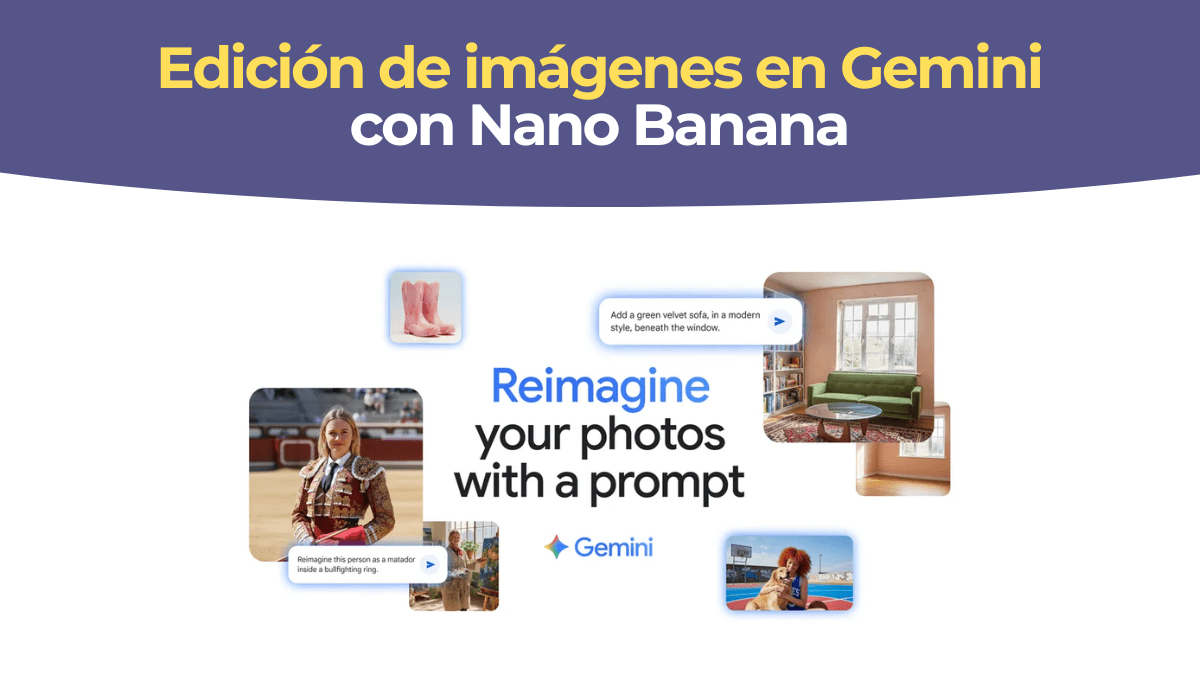
Nano Banana, así funciona la nueva IA para editar imágenes en Gemini
La APP de Gemini recibe la que es, hasta ahora, su mayor actualización por parte de Google. Tanto es así que la edición de imágenes en Gemini incorpora el nuevo modelo de Nano Banana para lograr un resultado mucho más óptimo que hasta ahora. Basta con darle una imagen de referencia o redactar un buen prompt para conseguir una imagen única. De lo que no cabe duda es de que Google quiere mantener su posición en el mercado, más aún con las últimas novedades de su competencia más directa en el campo de la Inteligencia Artificial.
• Descubre algunas opciones de edición.
En primer lugar, puedes subir cualquier imagen en la que quieras modificar, retocar, incluir o eliminar algún detalle. Gemini mantiene la apariencia original de la imagen y modifica aquello que le indiques en el prompt: cambiar los colores de prendas, incluir o eliminar objetos de la escena, variar el fondo, etcétera. También puedes subir varias fotos y fusionarlas para crear una escena totalmente nueva.
Lo que tienes que probar es la edición multi-turno, que consiste en editar las imágenes creadas por Gemini. ¿De qué sirve esta funcionalidad? Sube la foto de cualquier estancia de tu casa y cambia el color de las paredes, incluye el mueble que tanto te gusta o quita elementos de los que quieras deshacerte. ¡Qué mejor manera de cambiar la decoración de tu hogar!
Por último, tienes la posibilidad de combinar diseños para aplicar estilos de una imagen en otra. Se trata de una función similar a la fusión de imágenes, solo que se aplica a colores y texturas de un objeto sobre otro.
• 6 elementos para un prompt perfecto.
A la hora de crear imágenes en Gemini desde cero, nada mejor que un prompt perfectamente redactado. En este sentido, Google ofrece varias recomendaciones y buenas prácticas que te pueden ayudar. A continuación tienes los elementos para conseguir mejores resultados.
- 1 | ASUNTO. Describe con detalle qué o quién aparece en la imagen, procura ser lo más específico posible (sobre todo si hay detalles relevantes para ti).
- 2 | COMPOSICIÓN. Incluye el encuadre que quieras dar a la imagen: plano general, primer plano, modo retrato, etcétera.
- 3 | ACCIÓN. Añade toda la información sobre lo que sucede en la imagen para dar contexto al diseño.
- 4 | UBICACIÓN. Si la escena se desarrolla en un lugar concreto, describe el detalle del ambiente a su alrededor.
- 5 | ESTILO. Puedes incluir la estética que desees: pintura al óleo, realismo, animación 3D, estilo años 20, etcétera.
- 6 | INSTRUCCIONES. A la hora de editar una imagen ya existente puedes indicar cualquier modificación de manera directa y específica. Tan fácil como pedir a Gemini que quite, añada o cambie cualquier elemento.
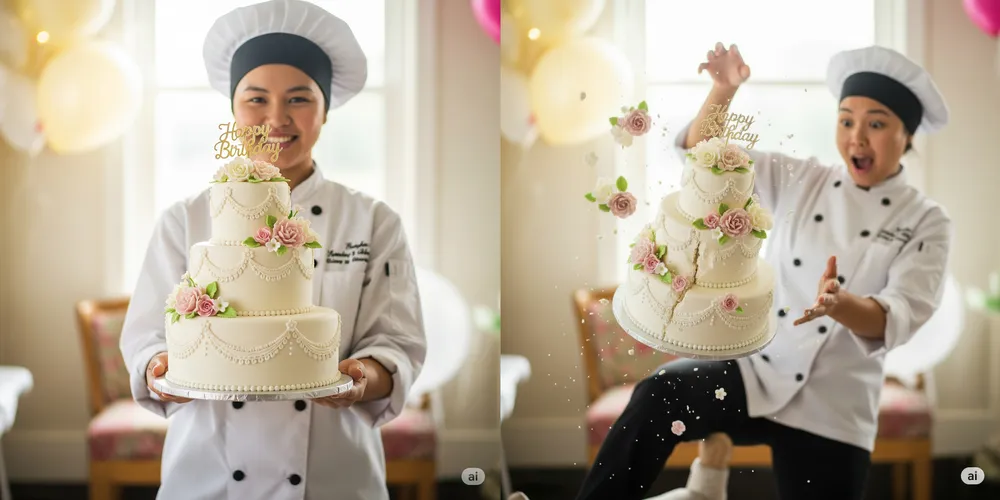
👉🏼 ¿Quieres conocer las últimas novedades sobre Marketing Digital? Ahora puedes seguir toda la actualidad del sector en el Canal de WhatsApp. Descubre más tendencias de Marketing Digital para tu eCommerce. ¡No esperes más para estar a la última!


Pingback: Así es Nano Banana Pro, la nueva revolución de Gemini para imágenes con IA - Enrique Osnola - Marketing Digital
Pingback: Aterrizaje de Nano Banana en NotebookLM y otras herramientas de Google. - Enrique Osnola - Marketing Digital
Pingback: Crea vídeos con la IA en Google Vids y sus últimas novedades - Enrique Osnola - Marketing Digital